
DIMAGE IMAGE VIEWER UTILITY 1.0 FOR DIMAGE 7/5/X/S304/S404 - Logiciel de traitement d'image KONICA MINOLTA - Notice d'utilisation et mode d'emploi gratuit
Retrouvez gratuitement la notice de l'appareil DIMAGE IMAGE VIEWER UTILITY 1.0 FOR DIMAGE 7/5/X/S304/S404 KONICA MINOLTA au format PDF.


| Type de produit | Logiciel de traitement d'image |
| Marque | KONICA MINOLTA |
| Modèle | DIMAGE IMAGE VIEWER UTILITY 1.0 FOR DIMAGE 7/5/X/S304/S404 |
| Version | 1.00 |
| Systèmes d'exploitation compatibles | Windows 95, 98, 98 Second Edition, Me, 2000, NT 4.0 (Service Pack 6 ou ultérieur) ; Mac OS 8.6, 9, 9.0.2, 9.0.4, 9.1 |
| Processeur requis (Windows) | Intel Pentium 133 MHz ou supérieur |
| Processeur requis (Mac) | PowerPC 100 MHz ou supérieur |
| RAM minimale | 64 Mo |
| Espace disque requis | 100 Mo ou plus |
| Résolution d'écran recommandée | 1024 x 768 pixels ou supérieure, couleurs 24 bits ou plus |
| Périphérique d'installation | Lecteur de CD-ROM |
| Interface requise | Port USB (pour connexion appareil DiMAGE) |
| Fonctions principales | Affichage d'images par imagettes, ouverture de fichiers Minolta-RAW, correction des couleurs (courbes de transfert, histogramme, luminosité/contraste, teinte/saturation, variantes), netteté, enregistrement en TIFF/JPEG, script de correction, rotation/retournement, impression des informations EXIF |
| Formats de fichiers pris en charge | JPEG, TIFF, Minolta-RAW (.mrw), fichiers vidéo (.avi) non affichés |
| Langues de l'interface | Français, Anglais, Japonais, Allemand, Espagnol |
| Entretien et nettoyage | Sans objet (logiciel) |
| Sécurité | Aucune mesure particulière |
| Pièces détachées et réparabilité | Sans objet (logiciel) |
| Informations générales | Contrat de licence utilisateur final, interdiction de reproduction sans autorisation |
FOIRE AUX QUESTIONS - DIMAGE IMAGE VIEWER UTILITY 1.0 FOR DIMAGE 7/5/X/S304/S404 KONICA MINOLTA
Questions des utilisateurs sur DIMAGE IMAGE VIEWER UTILITY 1.0 FOR DIMAGE 7/5/X/S304/S404 KONICA MINOLTA
0 question sur cet appareil. Repondez a celles que vous connaissez ou posez la votre.
Poser une nouvelle question sur cet appareil
Téléchargez la notice de votre Logiciel de traitement d'image au format PDF gratuitement ! Retrouvez votre notice DIMAGE IMAGE VIEWER UTILITY 1.0 FOR DIMAGE 7/5/X/S304/S404 - KONICA MINOLTA et reprennez votre appareil électronique en main. Sur cette page sont publiés tous les documents nécessaires à l'utilisation de votre appareil DIMAGE IMAGE VIEWER UTILITY 1.0 FOR DIMAGE 7/5/X/S304/S404 de la marque KONICA MINOLTA.
MODE D'EMPLOI DIMAGE IMAGE VIEWER UTILITY 1.0 FOR DIMAGE 7/5/X/S304/S404 KONICA MINOLTA
- Ce mode d'emploi ne peut être reproduit en totalité ou en partie sans l'autorisation de Minolta Co., Ltd.
- Tout a été fait pour assurer la précision de ce mode d'emploi. Si vous souhaitez des renseignements complémentaires ou si vous constatez des erreurs ou des omissions, contactez votre revendeur Minolta.
- Minolta ne pourra en aucun cas être tenu pour responsable de la perte, de la détérioration ou de tout autre problème lié à l'utilisation de ce logiciel.
- À l'exception d'une utilisation personnelle à usage privé, aucune reproduction de livre, d'œuvre musicale, de magazine ou de tout autre support d'édition ne peut être effectuée sans l'autorisation de l'auteur ou de l'éditeur.
Ce mode d'emploi ne renseigne pas sur l'utilisation de base d'un micro-ordinateur ou sur les systèmes d'exploitation Windows® ou Mac OS.
Pour cela, consulter les modes d'emploi respectifs de ces matériels et logiciels.
- Microsoft® et Windows® sont des marques déposées de Microsoft Corporation aux États-Unis et dans les autres pays.
- Le nom officiel de Windows® est Microsoft® Windows® Operating System.
- Pentium® est une marque déposée de Intel Corporation.
- Apple, le logo Apple, Macintosh, Power Macintosh, Mac OS et le logo Mac OS sont des marques déposées de Apple Computer, Inc.
- Toutes les autres marques sont déposées par leurs sociétés propriétaires.
TABLE DES MATIÈRES
TABLE DES MATIÈRES......4
AVANT DE COMMENCER 6
TERMES UTILISÉS DANS CE MODE D'EMPLOI 6
SYSTÈME REQUIS (Windows®)......8
INSTALLATION DU LOGICIEL (Windows®)......10
Affichage de toutes les imagettes d'un dossier ....19
Affichage de l'imagette d'une image particulière d'un dossier ....21
Ouverture des fichiers Minolta-RAW....23
Enregistrement en format Minolta-RAW 27
Rotation, retournement et tri des imagettes ....28
Modification de la taille d'image....29
Affichage des infos sur l'image (Enregistrement) 30
Suppression d'images....31
UTILISATION DU LOGICIEL – CORRESPONDANCE DE COULEURS ......32
UTILISATION DU LOGICIEL – SAUVEGARDE DES IMAGES....36
Enregistrement sous forme d'un fichier-image ....36
Enregistrement simultané de plusieurs images....38
CORRECTION DE COULEURS....40
Corrections à partir des courbes de transfert....41
Tracé d'une courbe à main levée....42
Correction d'image par le bouton "Point noir" 43
Correction d'image par le bouton "Point blanc"......44
Correction d'image par le bouton "Point gris" 45
Correction par histogramme – réglage automatique ....46
Correction par histogramme – correction séparée des canaux RVB .....47
Correction de luminosité, de contraste et de balance de couleurs ....48
Correction de teinte, de saturation et de luminosité ....50
Correction par variantes....52
Correction par variantes – balance de couleurs....53
Correction par variantes – luminosité et contraste ....54
Correction par variantes – saturation....55
Annulation de correction 56
Rétablissement de la correction annulée....56
Annulation de toutes les corrections....56
Instantané ....57
Script de correction de couleurs ....58
Comparaison entre avant et après correction....60
Affichage de l'ensemble de l'image corrigée....61
Affichage du numéro d'imagette 62
Affichage des valeurs RVB 63
NETTETÉ....64
POUR QUITTER LE LOGICIEL 66
TERMES UTILISÉS DANS CE MODE D'EMPLOI
- Ce mode d'emploi considère que votre micro-ordinateur est équipé d'un système d'exploitation (Windows®95/98/98 Second Edition/Me/2000/NT 4.0 ou Mac OS) que les éventuels logiciels et pilotes nécessaires ont également été installés et que l'ensemble fonctionne correctement.
- En général, les descriptions de ce mode d'emploi sont illustrées par des écrans correspondant à la version Windows®. Il n'y a pas de différences majeures entre les écrans Windows® et Macintosh excepté pour certains boutons et quelques icônes ou graphismes.
- Ce mode d'emploi considère qu'une souris à deux boutons est utilisée pour Windows®. Les termes 'clic' et 'double-clic' désignent l'action d'un clic ou de deux clics successifs sur le bouton de la souris. Le terme 'glisser' désigne l'action consistant à déplacer la souris tout en maintenant le bouton enfoncé.
- Avec Macintosh OS, le terme “touche de commande” désigne l’une des 2 touches situées de part et d’autre de la barre d’espace
- Les noms de commandes utilisés dans ce mode d'emploi sont communs à Windows® et au Macintosh et ne font pas référence à des raccourcis possibles avec Windows®
Exemple No. 1: La commande fichier apparaît sous la forme “Fichier” dans les menus Windows® et “Fichier” dans les menus Macintosh. Ce mode d'emploi évoque simplement la commande “Fichier.”
Exemple No. 2: La commande d'enregistrement apparaît sous la forme "Enregistrer" dans les menus Windows® et "Enregistrer" dans les menus Macintosh. Ce mode d'emploi évoque simplement la commande "Enregistrer".
Le système requis pour le fonctionnement du logiciel est indiqué ci-dessous :
| Micro-ordinateur IBM PC/AT et compatibles | |
| Processeur | Intel Pentium® 133MHz ou supérieur |
| Système | Windows®2000 Professional, Windows®Me, Windows®98 / 98 Second Edition, Windows®95, Windows®NT4.0 (Service Pack 6 ou ultérieur) |
| RAM | 64 Mo de Ram minimum |
| Espace disque | 100 Mo ou plus d'espace disque dur libre disponible après installation |
| Moniteur | Résolution: VGA (640 X 480) ou supérieureXGA (1024 X 768 dots) ou supérieure recommandéeCouleurs sur 24 bits ou plus. |
| Lecteur de CD-Rom | Nécessaire pour l'installation |
| Interface | Port USB * garantit pour un fonctionnement sans incidents |
* Pour connecter un périphérique de type appareil numérique tel un DiMAGE 7 ou un DiMAGE 5, un port USB est nécessaire. La liaison avec l'appareil par un câble USB permet de gérer l'appareil (contenant une carte CompactFlash) comme un périphérique de stockage externe. Avec Windows®98/98 Second Edition, il est nécessaire d'installer le pilote USB du CD-Rom pour pouvoir exécuter cette opération. (Voir le mode d'emploi de l'appareil pour plus de détails). Avec Windows®95/NT 4.0, cette opération n'est pas possible (car les ports USB ne sont pas reconnus). Cependant, il est possible d'utiliser le logiciel pour travailler sur des images préalablement copiées sur le disque dur du micro-ordinateur.
Le système requis pour le fonctionnement du logiciel est indiqué ci-dessous :
| Micro-ordinateur Apple Macintosh | |
| Processeur | PowerPC 100MHz ou supérieur |
| Système | Mac OS 8.6 / 9 / 9.0.2 / 9.0.4 / 9.1 |
| Ram | 64 Mo ou plus |
| Espace disque | 100 Mo ou plus d'espace disque dur libre disponible après installation |
| Moniteur | Résolution: 640 x 480 ou supérieure1024 x 768 ou supérieure recommandéeCouleurs sur 24 bits ou plus. |
| Lecteur de CD-Rom | Nécessaire pour l'installation |
| Interface | Port USB * intégré |
* Pour connecter un périphérique de type appareil numérique tel un DiMAGE 7 ou un DiMAGE 5, un port USB est nécessaire. La liaison avec l'appareil par un câble USB permet de gérer l'appareil (contenant une carte CompactFlash) comme un périphérique de stockage externe. Avec Mac OS 8.6, il faut d'abord télécharger le pilote adéquat depuis le site Web Apple Computer puis installer le logiciel sur le Macintosh pour effectuer cette opération. (Voir le mode d'emploi de l'appareil pour plus de détails). Sans cette installation, il n'est pas possible d'accéder aux fichiers-images. Cependant, il est possible d'utiliser le logiciel pour travailler sur des images préalablement copiées sur le disque dur du micro-ordinateur.
Pour installer le logiciel sur le micro-ordinateur, suivre la procédure suivante :
Vérifier qu'aucun autre programme d'installation ou d'application n'est en cours et désactiver temporairement tout programme anti-virus avant de procéder à l'installation. Ils pourront être réactivés une fois l'installation termimée.
Installation sous Windows®:
* La procédure décrite ci-dessous, part du principe que le disque dur où sera installé le logiciel est appelé "C", et que le lecteur de CD-rom est appelé "D".
- L'installation du logiciel sous Windows ^® 2000/NT4.0 s'effectue sous contrôle de l'administrateur de réseau.
1. Mettre le micro-ordinateur en marche et lancer Windows®.
2. Charger le CD-Rom du logiciel DiMAGE dans le lecteur de CD-Rom.
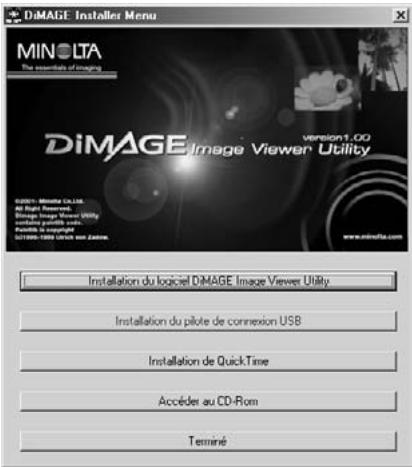
La fenêtre du menu d'installation "DiMAGE Installer Menu" (figure-ci-contre) apparaît.
3. Cliquer sur le bouton "Installation du logiciel DiMAGE Image Viewer Utility".
Le programme d'installation démarre automatiquement et une fenêtre de bienvenue apparaît.
Consulter le mode d'emploi de l'appareil numérique pour plus de détails sur le lancement de l'installation d'un périphérique USB (ce bouton est actif avec Windows®98/98 Second Edition) ou sur l'installation de QuickTime.
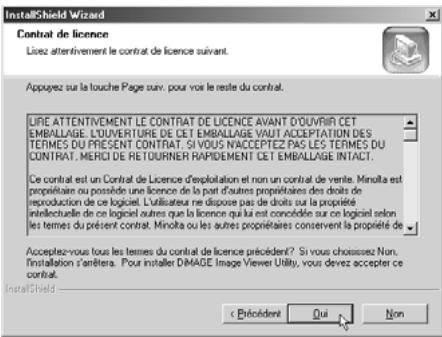
4. Cliquer sur "Suivant".
La licence apparaît (figure ci-contre). Lire entièrement le contrat de licence avant de continuer l'installation.
Si vous refusez les termes du contrat, cliquez sur "Non". L'installation est alors annulée.
5. Cliquer sur "Oui".
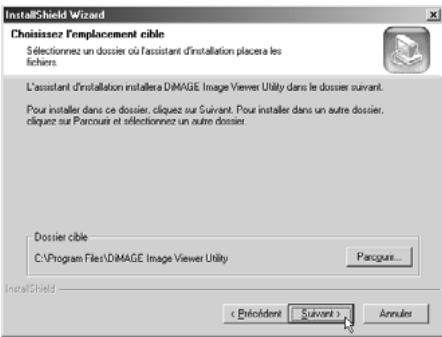
La fenêtre permettant de sélectionner un dossier de destination pour le logiciel apparaît (figure ci-contre).
6. Pour installer le logiciel dans le dossier par défaut (C:\Program Files\DiMAGE Image Viewer Utility), cliquer sur "Suivant".
Les chapitres suivants de ce mode d'emploi considèrent que le logiciel a été installé dans le dossier par défaut cité ci-dessus.
Pour installer le logiciel dans un dossier différent, cliquer sur “Parcourir...” La fenêtre de sélection d’un dossier apparaît. Sélectionner le dossier souhaité pour y installer le logiciel et cliquer sur “OK”.
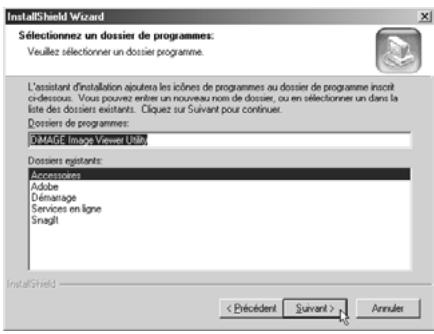
Cliquer sur “Suivant” : la fenêtre de sélection de dossier (figure ci-contre) apparaît.
- Le nom du dossier où ajouter l'icône du logiciel est indiqué dans la fenêtre. Cliquer sur "Suivant" pour ajouter l'icône dans le dossier par défaut.
Pour ajouter l'icône du logiciel dans un nouveau dossier, entrer son nom dans la boîte située sous "Programmes:" puis cliquer sur "Suivant". Pour ajouter l'icône de programme dans un dossier existant, sélectionner le dossier en question dans la liste de la boîte des dossiers existants et cliquer sur "Suivant".
Après avoir cliqué sur “Suivant”, le programme d'installation commence.
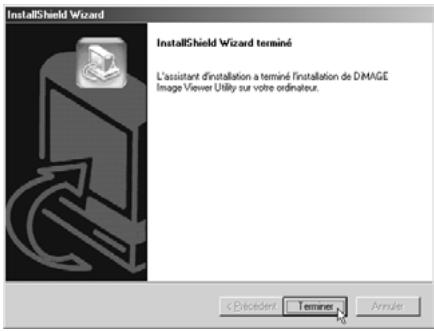
Une fois l'installation terminée, une fenêtre apparaît (figure ci-contre).
- Cliquer sur “Terminer”, puis sur “Terminer” dans la fenêtre du menu d’installation DiMAGE.
La procédure d'installation est terminée.
Pour installer le logiciel sur le micro-ordinateur Macintosh, suivre la procédure suivante :
Vérifier qu'aucun autre programme d'installation ou d'application n'est en cours et désactiver temporairement tout programme anti-virus avant de procéder à l'installation. Ils pourront être réactivés une fois l'installation termimée.
Installation sous Macintosh :
- Mettre le Macintosh en marche
- Une fois le bureau affiché, charger le CD-Rom du logiciel DiMAGE dans le lecteur de CD-Rom.
Le contenu du CD-Rom est automatiquement affiché.
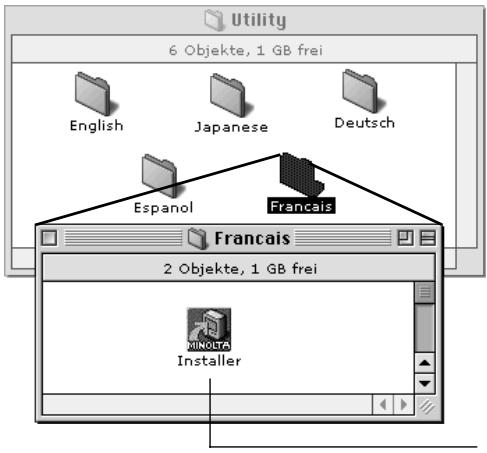
Si le contenu du CD-Rom n'apparaît pas automatiquement, double-cliquer sur l'icône du CD-Rom (nommé "DiMAGE Software") pour l'ouvrir.
- Double-cliquer sur le dossier "Utility" pour l'ouvrir, puis double-cliquer sur le dossier "Français".
L'icône de l'installateur "DiMAGE Software Installer" apparaît.
- Double-cliquer sur l'icône d'installation. La fenêtre du programme d'installation apparaît.
Icône du programme d'installation.
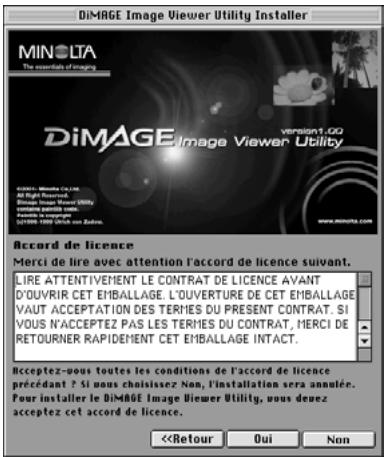
6. Cliquer sur "Continuer" dans la fenêtre d'installation.
La licence apparaît (figure ci-contre). Lire entièrement le contrat de licence avant de continuer l'installation. Si vous refusez les termes du contrat, cliquez sur "Refuser". L'installation est alors annulée.7. Cliquer sur "Oui".
La fenêtre permettant de sélectionner un dossier de destination pour le logiciel (figure ci-contre) apparaît. Un clic sur "Parcourir" fait apparaître la boîte de dialogue de sélection de dossier (figure ci-dessous). Sélectionner le dossier d'installation du logiciel et cliquer sur "Choisir" dans le coin inférieur droit de la boîte.    8. Vérifier que le dossier d'installation est bien sélectionné puis cliquer sur "Suivant >>". Le programme d'installation commence. Suivre les instructions affichées à l'écran. Une fois l'installation terminée, la fenêtre représentée ci-dessous en bas à gauche (étape 9.) apparaît. 9. Cliquer sur "TerminÉ". La procédure d'installation est terminée.Sous Windows®:
1. Mettre le micro-ordinateur en marche (Windows®). 2. Sélectionner “Démarrer” → “Programmes (P)” → “DiMAGE Image Viewer Utility” → “DiMAGE Image Viewer Utility”.    La fenêtre principale de l'utilitaire apparaît (figure-ci-contre).Sous Macintosh:
1. Mettre le Macintosh en marche (Mac OS). 2. Ouvrir le dossier où le logiciel a été installé (dossier sélectionné lors de l'installation), puis ouvrir le dossier de l'application "DiMAGE Image Viewer Utility". 3. Double-cliquer sur l'icône de l'application "DiMAGE Image Viewer Utility".  Double-cliquer sur l'icône de l'application "DiMAGE Image Viewer Utility" (icône entourée ci-contre). La fenêtre principale de l'application apparaît. Cette application logicielle peut lire tous les fichiers-images d'un dossier et afficher à l'écran des imagettes (100 x 75 pixels) qui les représentent. Si les fichiers-images sont au format Minolta-RAW (fichiers-images avec l'extension mrw), ceux-ci seront convertis à un format compatible avec l'affichage à l'écran et leurs imagettes (100 x 75 pixels) seront affichées. Cette application disposant de sa propre possibilité de gestion des correspondances de couleurs, il est possible de sélectionner l'espace colorimétrique de sortie pour la lecture des fichiers-images afin de contrôler les couleurs écran et les profils couleurs. Note: Les chapitres suivants partent du principe que les 3 paramètres suivants sont effectifs: ① Le micro-ordinateur et l'appareil sont reliés par un câble USB. ② Le micro-ordinateur reconnaît la carte CF de l'appareil numérique comme "un disque externe (ou un périphérique externe)". ③ Les images contenues sur ce disque externe (carte media) sont (directement) reconnues par l'application. Avec Windows®98/98 Second Edition, le logiciel pilote doit être installé à partir du Cd-Rom pour pouvoir effectuer cette opération. Avec Mac OS 8.6, il faut au préalable télécharger le logiciel pilote adapté depuis le site Web Apple. Voir le mode d'emploi de l'appareil numérique sur l'installation ou le téléchargement de ce pilote. Avec Windows®95/NT4.0, il n'est pas possible d'effectuer l'opération ci-dessus. Cependant, le logiciel fonctionne sous Windows®95/NT4.0. Il est donc possible d'utiliser ce logiciel pour traiter des images après le avoir copiées de la carte vers le disque dur grâce à un lecteur de carte CF. 1. Engager la carte CF dans l'appareil numérique selon la procédure prévue. Régler l'appareil en mode connexion vers un micro-ordinateur puis le relier au micro-ordinateur par l'intermédiaire du câble USB. 2. Lancer l'application "DiMAGE Image Viewer Utility". La fenêtre principale de l'application apparaît.AFFICHAGE DE TOUTES LES IMAGES D'UN DOSSIER
3. Cliquer sur le bouton "Charger les images" de la fenêtre principale.
La boîte de dialogue générale de sélection de dossier apparaît (exemple avec Windows® ci-contre.)4. Sélectionner le dossier où les images sont enregistrées puis cliquer sur "Sélectionner".
Sous Windows®: ① Cliquer sur le signe (+) situé à gauche de l'icône de disque reconnu comme disque externe. ② Cliquer sur le signe (+) situé à gauche du dossier nommé Dcim. ③ Sélectionner le dossier nommé 100mlt03 pour un DiMAGE 7, et 100mlt04 pour un DiMAGE 5. Sous Macintosh: ① Double-cliquer sur l'icône de disque intitulé "sans titre". ② Double-cliquer sur l'icône de dossier nommé Dcim. ③ Sélectionner le dossier nommé 100mlt03 pour un DiMAGE 7, et 100mlt04 pour un DiMAGE 5, puis cliquer sur “Ouvrir” en bas de la boîte de dialogue. 5. Les fichiers-images du dossier sont ouverts et leurs imagettes sont affichées (figure ci-contre).
\* Si le dossier contient des images en mode Minolta-RAW files (images présentant l'extension "mrw"), la fenêtre "Ouvrir le fichier Minolta-RAW" apparaît pour chaque image. Ces fichiers sont alors traités pour être convertis dans un format permettant leur affichage à l'écran, puis leurs imagettes sont affichées. Voir page 23 pour davantage de détails sur ce point. \* Les imagettes de fichiers vidéo (fichiers présentant l'extension."avi") ne sont pas affichées. \* Voir le mode d'emploi du DiMAGE 7/DiMAGE 5 à propos des fichiers "Minolta-RAW". Si vous sélectionnez un dossier (contenant effectivement des fichiers-images) du disque dur plutôt qu'un fichier de la carte CF, seuls certains types de fichiers-images peuvent être lus et affichés sous forme d'imagettes. ① Les fichiers-images enregistrés par un DiMAGE 7/DiMAGE 5 (sauf les vidéos). ② Le fichiers Minolta-RAW enregistrés par ce logiciel. ③ Les fichiers JPEG et TIFF enregistrés par ce logiciel.Affichage d'une image d'un dossier
(suite de la page 18, étape 2)
   Pour lancer la correspondance de couleurs, cliquer ici et sélectionner l'espace colorimétrique de sortie dans le liste déroulante (ou indiquer le profil d'écran ICC). Voir page 32 pour davantage de détails sur la correspondance de couleurs.3. Cliquer sur le bouton "charger une image" de la fenêtre principale.
La boîte de dialogue standard de sélection de dossier apparaît. (exemple avec Windows® ci-contre.).4. Sélectionner le fichier-image à visualiser et cliquer sur "Ouvrir".
Avec Windows ^® , sélectionner “Disque externe”, “(dossier) Dcim ” dans la liste déroulante de la boîte jusqu’à ce que le dossier nommé “100mlt03” (DiMAGE 7) soit affiché (“100mlt04” pour un DiMAGE 5). Avec un Macintosh, sélectionner “sans titre (disque externe)”, “Dcim (dossier)” dans le menu déroulant de la boîte dialogue pour afficher le dossier nommé “100mlt03” (DiMAGE 7) ou (“100mlt04” pour un DiMAGE 5). \* Si vous sélectionnez des images en mode Minolta-RAW (images présentant l'extension "mrw"), la fenêtre "Ouvrir le fichier Minolta-RAW" apparaît pour chaque image. Ces fichiers sont alors traités pour être convertis dans un format permettant leur affichage à l'écran puis leurs imagettes sont affichées. Voir page 23 pour davantage de détails sur ce point. \* Les imagettes des fichiers vidéos (fichiers présentant l'extension avi) ne sont pas affichées. \* Voir le mode d'emploi du DiMAGE 7/DiMAGE 5 à propos des fichiers "Minolta-RAW". Si vous sélectionnez un dossier (contenant effectivement des fichiers-images) du disque dur plutôt qu'un fichier de la carte CF, seuls certains types de fichiers-images peuvent être lus et affichés sous forme d'imagettes. ① Les fichiers-images enregistrés par un DiMAGE 7/DiMAGE 5 (sauf les vidéos). ② Le fichiers Minolta-RAW enregistrés par ce logiciel. ③ Les fichiers JPEG et TIFF enregistrés par ce logiciel.Ouverture des fichiers Minolta-RAW
Si les fichiers sélectionnés sont des fichiers Minolta-RAW (fichiers avec extension .mrw), la fenêtre suivante apparaît avant l'affichage des imagettes.  Les fichiers Minolta-RAW sont enregistrés sous un format professionnel différent des formats TIFF et JPEG également reconnus par le DiMAGE 7/DiMAGE 5. Toutefois, les éventuelles corrections de balance des blancs, de saturation de couleurs, de contraste et de netteté appliquées par l'appareil au moment de la prise de vue ne sont pas répercutées au niveau des images affichées. Ces corrections sont simplement enregistrées comme information connexe en en-tête de fichier. Ce logiciel permet de modifier cette information connexe des fichiers Minolta-RAW pour afficher les imagettes afin d'enregistrer ou de ré-enregister des fichiers avec des noms différents.Ouverture des fichiers Minolta-RAW : (suite)
| 1 menu de sélection de balance des blancs | Sélectionner la balance des blancs à appliquer aux fichiers Minolta-RAW. |
| 2 Curseur de réglage de saturation | Règle le niveau de stauration entre L (faible) et H (élevée). Les réglages de l'appareil au moment de la prise de vues sont répercutés après affichage de la fenêtre ci-dessus. Si l'option de correspondance de couleurs est cochée, ce curseur est inactivé à l'ouverture du fichier. |
| 3 Curseur de réglage de contraste | Règle le contraste entre L (faible) et H (élevée)). Les réglages de l'appareil au moment de la prise de vues sont répercutés après ouverture de la fenêtre ci-dessus. Si l'option de correspondance de couleurs est cochée ce curseur est inactivé à l'ouverture du fichier. |
| 4 Case de sélection de niveau de netteté | Règle le niveau de netteté selon 3 options. La case équivalente au réglage appliqué sur l'appareil au moment de la prise de vues est cochée à l'ouverture de la fenêtre ci-dessus. Si les programmes-résultats “Portrait” ou “Portrait de nuit” ont été utilisés, ces cases sont incativées. |
| 5 Prévisualisation d'image | Les traitements de 1 à 4 sont appliqués aux fichiers Minolta-RAW puis des images de 320 x 240 pixels sont affichées. Si la case “Prévisualiser” du coin inférieur gauche de la fenêtre est cochée, il est possible d'appliquer aux fichiers Minolta-RAW le traitement immédiat de 1 à 4. |
1. Dans le menu de sélection de balance des blancs, sélectionner une option de balance des blancs à appliquer.
 Si le “Réglage à l’enregistrement” est sélectionné, la balance des blancs appliquée est celle utilisée par l’appareil au moment de l’enregistrement de l’image (y compris réglages “AUTO” et “PERSONNALISÉ”).2. Si nécessaire, régler la saturation et le contraste avec les curseurs puis sélectionner le niveau de netteté souhaité.
 Il n'est pas nécessaire d'effectuer ces réglages si les fichiers Minolta-RAW doivent être ouverts avec les réglages de saturation, de contraste et de niveau de netteté appliqués par l'appareil numérique au moment de la prise de vue. Si la case “Prévisualisation” est cochée, il est possible d’appliquer immédiatement la répercution des réglages préalables à la prévisualisation d’image. Un clic sur “Réinitialisation”, permet de d'annuler tous les réglages effectués dans cette boîte de dialogue. Si la case de correspondance de couleurs à été cochée, les curseurs de contraste et de saturation sont inactivés lors de l'ouverture du dossier/fichier. Si les programmes-résultats "Portrait" ou "Portrait de nuit" ont été utilisés, le curseur de netteté est inactivé.3. Cliquer sur "OK".
 Les fichiers-images sont traités selon les réglages de la fenêtre des fichiers Minolta-RAW et les imagettes correspondantes sont affichées dans la fenêtre principale. La fenêtre des fichiers Minolta-RAW se referme automatiquement. Une modification de saturation, de contraste ou de netteté effectuée à l'étape 2 de la page précédente provoque l'affichage du message ci-contre.  Un clic sur "Oui", entraine le remplacement de l'info connexe du fichier Minolta RAW et l'imagette est affichée. Par un clic sur “Annuler” au lieu de “OK” l’application ferme la fenêtre des fichiers Minolta-RAW sans lire ces fichiers et la procédure est ramenée à la fenêtre principale. Par un clic sur “Sauver” au lieu de “OK”, Les fichiers Minolta-RAW sont enregistrés avec les noms et dans le dossier de votre choix et avec les réglages de la fenêtre des fichiers Minolta-RAW. Voir page suivante pour plus de détails. Les options suivantes sont disponibles pour un traitement d'image de niveau professionnel. \* Par un clic sur “OK” avec pression simultanée et maintenue sur la touche “Ctrl” sous Windows® ou “Commande” sous Macintosh, le réglage de netteté de la fenêtre des fichiers Minolta-RAW devient inactif et les images sont affichées sous forme d’imagettes sans correction de netteté. \* Par un clic sur “OK” avec pression simultanée et maintenue sur la touche “Ctrl” et “Maj” sous Windows® ou “Commande” et “Maj” sous Macintosh, les images sans correction de netteté mais avec valeur γ linéaire (γ =1) sont affichées sous forme d’imagettes. Le réglage de contraste devient alors également inactif. D’autre part, même si la case correspondance de couleurs à été cochée, les réglages deviennent également inactifs.Enregistrement dans le format Minolta-RAW :
 Un clic sur “Sauver” au lieu de “OK” dans la fenêtre des fichiers Minolta-RAW fait apparaître la boîte dialogue d'enregistrement de fichier (ci-figure contre : exemple de fenêtre sous Windows®.) Un clic sur “Sauver” après avoir sélectionné le dossier et saisi le nom de fichier enregistre dans dossier et avec le nom choisi sous la forme d’un fichier Minolta-RAW selon le réglage de la fenêtre des fichiers Minolta-RAW. \* Si le fichier est enregistré sous un nom différent de celui de la fenêtre “fichier Minolta-RAW”, un fichier-imagette (fichier avec extension .thm) ayant le même nom que le fichier enregistré est automatiquement créé. \* Si ce fichier a été enregistré avec le même nom et dans le même dossier que le fichier Minolta-RAW ouvert, l'information connexe est mise à jour et enregistrée. \* Si un fichier TIFF portant le même nom existe déjà dans le dossier d'enregistrement, le message "Les fichiers Tiff et Minolta-RAW ne peuvent pas avoir le même nom de fichier", apparaît. Dans ce cas, il faut soit changer le fichier de dossier ou l'enregister avec un nom différent de celui du fichier TIFF. (suite →)Rotation, retournement et tri des imagettes:
[Rotation]
Sélectionner une imagette et cliquer sur le bouton "Rotation horaire" ou "Rotation anti-horaire".
Un clic sur le bouton “Rotation anti-horaire” fait tourner l’imagette de 90° dans le sens anti-horaire. Un clic sur le bouton “Rotation horaire” fait tourner l’imagette de 90° dans le sens horaire.[Retournement]
Sélectionner une imagette et cliquer sur le bouton "Retournement horizontal" ou "Retournement vertical".
Un clic sur le bouton “Retournement horizontal” retourne l’imagette sur l’axe horizontal. Un clic sur le bouton “Retournement vertical”, retourne l’imagette sur l’axe vertical.[Tri]
Cliquer dans la liste “Spécifier la cible à trier” et sélectionner “Nom” ou “Date”. Le sens de tri alterne entre “croissant” et “décroissant” à chaque clic sur le bouton “Choix entre le tri croissant ou décroissant”.Changement de la taille d'image:
 1. Sélectionner l'imagette à redimensionner puis cliquer sur le bouton "Taille d'image" dans la fenêtre principale. La fenêtre de taille d'image apparaît. 2. Saisir la largeur ou la hauteur en pixels de l'image à redimensionner. La modification de l'une des deux dimensions entraîne la modification automatique de l'autre selon le même ratio que celui des valeurs d'origine. Le changement de taille d'image permet uniquement de diminuer l'image. Il n'est pas possible de l'agrandir. 3. Cliquer sur "OK". L'image est redimensionnée au moment de son enregistrement (voir page 36).Affichage des informations (de prise de vue) sur l'image :
1. Sélectionner l'imagette dont les informations doivent être visualisées puis cliquer sur le bouton "Information sur l'image" de la fenêtre principale.
"Date d'enregistrement", "Heure d'enregistrement" et diverses informations concernant la prise de vue sont également affichées (figure ci-contre). Cliquer sur "OK" pour fermer la fenêtre "Information sur l'image".Suppression d'imagettes:
 1. Sélectionner l'image (imagette) à supprimer dans zone d'affichage des imagettes de la fenêtre principale. 2. Appuyer sur la touche "Suppr" du clavier. L'imagette sélectionnée est supprimée. Cette opération supprime uniquement l'imagette sélectionnée de la zone d'affichage des imagettes et n'a pas d'incidence sur le fichier-image lui-même. La fonction de correspondance de couleurs de ce logiciel consiste à reproduire fidèlement les couleurs du sujet à l'écran ou dans un espace couleur désigné. Pour reproduire un sujet photographique en couleurs aussi fidèlement que possible à l'original, il faut au préalable sélectionner l'option "Correspondance de couleurs". \* Si l'option "Correspondance de couleurs" est sélectionnée, l'application reproduit des images aux couleurs aussi fidèles que possible à l'original. Les images sont cependant reproduites avec des couleurs différentes de celles du viseur électronique ou de l'écran ACL de l'appareil de prise de vues. \* Si les images sont corrigées avec les fonctions numériques de l'appareil de prise de vues telles le contrôleur d'effets numériques au moment de leur enregistrement, ces corrections seront répercutées sur les images (sauf pour les images au format Minolta-RAW). Cependant, pour obtenir des images reproduisant des couleurs aussi fidèles que possible à l'original, il ne faut pas appliquer de corrections au moment de la prise de vue (corrections appliquées par l'appareil numérique). 1. Cliquer sur le bouton “Charger toutes les images” ou “Charger une image” Puis cocher l’option “Correspondance de couleurs” de la fenêtre de sélection de dossier ou de la boîte de dialogue d’ouverture de fichiers-images.   2. Sélectionner l'espace couleurs souhaitées dans la liste déroulante "Espace couleurs de sortie".
Pour obtenir à l'écran des images aussi fidèles que possible aux originaux, sélectionner l'option "Utiliser les profils ICC" dans la liste "Espace couleurs de sortie", puis régler correctement le profil ICC de l'écran. \* Les profils ICC sont des fichiers de description des caractéristiques de reproduction des couleurs à l'écran. Ils sont fournis par le fabricant du moniteur. \* Pour installer un profil ICC, voir le mode d'emploi du moniteur. \* Il est possible de créer des profils d'écran ICC à l'aide d'un outil de création de profils disponible sur le marché. Il est également possible de les créer à partir de la fonction du système d'exploitation "Assistant de réglage moniteur" sous Macintosh ou à partir du réglage "Adobe Gamma" fourni avec Adobe PhotoShop (version 5.0 ou supérieure) sous Windows®. Il est également possible de télécharger des profils depuis les sites Web de certains fabricants de moniteurs. Sous Windows, suivre la procédure ci-dessous :. 1. Sélectionner l'option "Utiliser un profil ICC" dans la liste "Espace couleurs de sortie".2. Cliquer sur "Charger...".
La fenêtre de la boîte de dialogue d'ouverture de fichier (Windows®) apparaît. 3. Sélectionner le profil ICC de votre moniteur puis cliquer sur "Ouvrir".
Les profils ICC sont normalement enregistrés dans les dossiers suivants (avec un disque système appelé C): - Windows®95/98/98SE/Me C:\Windows\System\Color - Windows®NT4.0 C: \WINNT\system32\Color - Windows®2000 C: \WINNT\system32\spool\drivers\color Avec un Macintosh, suivre la procédure ci-dessous : 1. Sélectionner l'option "Utiliser un profil ICC" dans le menu déroulant "Espace couleurs de sortie".  2. Cliquer sur “Choisir” dans la boîte de sélection de dossier ou sur “Ouvrir” dans la boîte de sélection de fichier. La boîte de dialogue de sélection de dossier ou de fichier est automatiquement refermée et la boîte de dialogue d'ouvertrure de fichier apparaît (figure-ci-contre). 3. Sélectionner le profil d'écran ICC souhaité puis cliquer sur "Choisir". Lors de l'enregistrement d'images (imagettes) affichées avec l'option de correspondance de couleurs validée, le profil ICC de l'espace couleurs sélectionnées par la fonction de correspondance de couleurs est intégrée à celles qui sont enregistrées en formats de fichiers TIFF/JPEG. Lors de l'ouverture de ces fichiers-images par des applications disposant de fonctions de correspondance de couleurs (par ex. Photoshop 5 ou supérieur), les informations de profil intégrées sont reconnues et les bonnes informations de couleurs sont transmises aux applications. Voir les modes d'emploi de ces applications pour davantage de précisions. Ce chapitre décrit la méthode d'enregistrement des imagettes sous forme de fichiers-images et à l'endroit souhaité.Pour enregistrer un fichier-image:
1. Sélectionner l'imagette à enregistrer.
 2. Cliquer sur le bouton "Sauvegarder une image" de la fenêtre principale.
La boîte de dialogue standard d'enregistrement de fichier apparaît (figure ci-contre à gauche exemple sous Windows® et à droite, exemple sous Macintosh).   3. Sélectionner l'endroit où enregistrer le fichier-image à partir de la liste déroulante "Enregister sous :" (à partir du menu déroulant en haut de la boîte de dialogue sous Macintosh), puis saisir le nom de fichier à enregister dans la case à côté de "Nom de fichier:" ("Nom:" sous Macintosh). Si aucune extension n'est saisie, l'extension correspondant au type de fichier-image qui sera saisi à l'étape suivante (4.) sera automatiquement ajoutée à la fin du nom de fichier (.tif pour TIFF, ou .jpg pour JPEG). Cependant sous Macintosh, saisir un nom de fichier de 27 caractères maxi. Avec un nom de fichier de plus de 28 caractères, un message s'affiche indiquant qu'il est impossible d'enregistrer le fichier avec ce nom. En cas de saisie d'une extension qui ne correspond pas au format effectif du fichier-image, cette extension est automatiquement complétée par l'extension correcte. Par exemple, en cas de saisie du nom "image\_01.jpg" pour un fichier qui est en format TIFF, le fichier sera en réalité enregistré sous le nom "image\_01.jpg.tif". 4. Sélectionner le type de fichier-image à enregister dans la liste déroulante "Enregister sous :" (Menu déroulant "Format :" sous Macintosh). Sélectionner "TIFF" ou "JPEG" Si “JPEG” est sélectionné, choisir le taux de compression parmi les niveaux proposés de 1 (qualité maximale) à 100 (faible qualité) en faisant coulisser le curseur correspondant.   5. Cliquer sur "Enregistrer".Enregistrement simultané de plusieurs images:
1. Sélectionner les imagettes à enregistrer.
Pour sélectionner plus de 2 images (imagettes) cliquer successivement sur les imagettes tout en maintenant la touche “Ctrl” enfoncée (touche “Commande” sous Macintosh). Pour sélectionner plus de 2 images (imagettes) qui se suivent, cliquer sur la première et sur la dernière de la série tout en maintenant la touche “Maj” (“Maj” sous Macintosh). Pour annuler la sélection, cliquer à nouveau sur l'imagette sélectionnée tout en maintenant la touche "Ctrl" enfoncée (touche "Commande" sous Macintosh). 2. Cliquer sur le bouton “Sauvegarder une image” de la fenêtre principale.
La boîte de dialogue standard de destination de dossier apparaît (figure ci-dessous à gauche pour Windows ^® , et ci-dessous à droite pour Macintosh.)    3. Sélectionner le dossier de destination des images. 4. Sélectionner le format de fichier pour l'enregistrement dans la liste déroulante de formats de fichiers. Sélectionner "TIFF" ou "JPEG". Si le format “JPEG” est sélectionné, régler le taux de compression entre 1 (qualité maximale) et 100 (faible qualité) en faisant coulisser le curseur.   Toutes les imagettes sélectionnées à l'étape 1 de la page précédente sont enregistrées sous forme de fichiers-images au format et avec le taux de compression sélectionnés dans cette fenêtre. Il n'est pas possible de sélectionner ces réglages séparément pour chaque image. Lorsque plusieurs images sont enregistrées simultanément, les noms de fichiers sont des noms originaux (sans extensions) complétés par l'extension choisie (.tif pour "TIFF" et .jpg pour "JPEG"). Sous Macintosh les fichiers sont sans extension. Ces extensions sont ajoutées de manière invisible à la fin de noms de fichiers. Cependant, il n'est pas possible d'enregistrer simultanément plusieurs fichiers ayant le même nom, extensions non comprises (des noms de fichiers identiques ne peuvent pas coexister dans un même dosier). Dans ce cas, le message "Nom de fichier déjà utilisé" s'affiche. 5. Cliquer sur “OK” (sur “Choisir” sous Macintosh). Un clic sur l'onglet "Correction couleurs" fait apparaître la fenêtre de correction de couleurs. Il est possible d'effectuer différentes corrections (retouches) à partir des courbes de transfert et des histogrammes, ainsi que des corrections de luminosité, de balance de couleurs et de saturation.  ① Bouton courbes de transfert/histogramme ② Bouton de correction de luminosité, contraste et de balance de couleurs. ③ Bouton de correction de teinte, de saturation et de luminosité ④ Bouton de correction par variante ⑤ Bouton d'annulation de correction ⑥ Bouton de rétablissement de correction annulée ⑦ Bouton de réinitialisation des corrections ⑧ Bouton instantané ⑨ Bouton d'enregistrement d'un script de correction de couleurs ⑩ Bouton de sélection d'un script de correction de couleurs ⑪ Bouton de comparaison Avant/après correction ⑫ Bouton image entière ⑬ Affichage du numéro d'imagette ⑭ Affichage des valeurs RVB ⑮ Zone d'affichage instantané ⑯ Zone d'affichage d'image corrigéeCorrections par courbes de transfert
1. Cliquer sur le bouton "Effectuer la correction des courbes de transfert/histogramme".
La fenêtre “Courbes de transfert et histogramme” (figure ci-dessous) apparaît. 2. Sélectionner le canal de courbe de transfert à corriger dans la liste déroulante “Canal”.
Si le canal "RVB" est sélectionné, la correction de chaque couleur s'effectue avec le même ratio. Si "R", "V" ou "B", sont sélectionnés, chaque canal peut être corrigé séparément. Il est également possible de sélectionner le canal à partir du clavier (raccourci). Touche "Ctrl" ("Commande" sous Macintosh) + 0 (zero) → RGB “Ctrl” (“Commande” sous Macintosh) key + 1 → R “Ctrl” (“Commande” sous Macintosh) key + 2 → G “Ctrl” (“Commande” sous Macintosh) key + 3 → B3. Déplacer le curseur de la souris sur la courbe de transfert puis la faire glisser dans la direction souhaitée afin d'appliquer la correction.
Le résultat de la correction de courbe de transfert est visible sur l'image dans la zone d'affichage d'image corrigée.Tracé d'une courbe à main levée:
1. Cliquer sur le bouton "Effectuer la correction des courbes de transfert/histogramme". 2. Sélectionner le canal de courbe à corriger dans la liste déroulante "Canal".  3. Cliquer sur le bouton "Tracer une courbe" puis déplacer le curseur de la souris sur la courbe. Le curseur se transforme en crayon. 4. Faire glisser le curseur pour tracer la courbe. Le résultat de la correction de courbe est visible sur l'image dans la zone d'affichage d'image corrigée.  Si le tracé de la courbe est irrégulier, cliquer sur "Lisser la courbe" pour la lisser.Correction d'image par le bouton "Point noir":
Il est possible de corriger les images en indiquant le point de l'image de la zone d'affichage d'image corrigée correspondant aux ombres (le point qui doit être reproduit en noir).  1. Double-cliquer sur le bouton "Point noir". La fenêtre de réglage de valeur du point apparaît (figure ci-contre). Les valeurs de point noir initiales sont toutes réglées à zéro pourr “R”, “V” and “B” (noir profond). 2. Saisir les valeurs pour la correction du point dans les champs de valeur de point noir puis cliquer sur "OK". 3. Cliquer sur le bouton "Point noir". Le curseur se transforme en pipette. 4. Cliquer sur le point (l'endroit) qui doit être reproduit en noir dans l'image de la zone d'affichage d'image corrigée. L'image est corrigée de manière à ce que l'endroit cliqué devienne le point noir pour les ombres. Le point couleurs pour les ombres devient la "valeur de point noir" saisie à l'étape 2. Le résultat de la correction est visible sur l'image dans la zone d'affichage d'image corrigée.Correction d'image par le bouton "Point blanc":
Il est possible de corriger les images en indiquant le point de l'image de la zone d'affichage d'image corrigée correspondant aux hautes lumières (le point qui doit être reproduit en blanc).  1. Double-cliquer sur le bouton "Point blanc". La fenêtre de réglage de valeur du point apparaît (figure ci-contre). Les valeurs de point noir initiales sont toutes réglées à 255 pourr “R”, “V” and “B” (blanc pur). 2. Saisir les valeurs pour la correction du point dans les champs de valeur de point blanc puis cliquer sur "OK". 3. Cliquer sur le bouton "Point blanc". Le curseur se transforme en pipette. 4. Cliquer sur le point (l'endroit) qui doit être reproduit en blanc dans l'image de la zone d'affichage d'image corrigée. L'image est corrigée de manière à ce que l'endroit cliqué devienne le point blanc pour les hautes lumières. Le point couleurs pour les hautes lumières devient la "Valeur de point blanc" saisie à l'étape 2. Le résultat de la correction est visible sur l'image dans la zone d'affichage d'image corrigée.Correction d'image par le bouton "Point gris":
Il est possible de corriger les images en indiquant le point gris de l'image de la zone d'affichage d'image corrigée (le point qui doit être reproduit en gris).   1. Cliquer sur le bouton "Point gris". Le curseur se transforme en pipette. 2. Cliquer sur le point (l'endroit) qui doit être reproduit en gris dans l'image de la zone d'affichage d'image corrigée. L'image est corrigée afin que l'endroit cliqué conserve sa luminosité originelle et devienne gris avec une balance de couleurs appropriée. Le résultat de la correction est visible sur l'image dans la zone d'affichage d'image corrigée. Un clic maintenu (bouton de la souris maintenu) sur le bouton “Affiche l’histogramme de l’image modifiée”, fait apparaître l’histogramme d’après correction. Le relâchement du bouton de la souris fait réapparaître l'histogramme d'avant correction.Correction d'histogramme – Réglage Automatique:
Il est possible de corriger les images en indiquant dans les plages de “Niveau d’entrée” et de “Niveau de sortie” dans la palette “Histogramme” de la zone d’affichage d’image corrigée où est affichée la distribution des niveaux de couleurs de l’image originale. La distribution des niveaux de couleurs est composée de 256 niveaux compris entre 0 et 255.  line
| X | Y | | --- | --- | | 0 | 0 | | 1 | 100 | | 2 | 50 | | 3 | 80 | | 4 | 60 | | 5 | 70 | | 6 | 90 | | 7 | 100 | | 8 | 80 | | 9 | 60 | | 10 | 40 | | 11 | 20 | | 12 | 10 | | 13 | 5 | | 14 | 2 | | 15 | 1 | | 16 | 0.5 | | 17 | 0.2 | | 18 | 0.1 | | 19 | 0.05 | | 20 | 0.02 | | 21 | 0.01 | | 22 | 0.005 | | 23 | 0.002 | | 24 | 0.001 | | 25 | 0.0005 | | 26 | 0.0002 | | 27 | 0.0001 | | 28 | 0.00005 | | 29 | 0.00002 | | 30 | 0.00001 | | 31 | 0.000005 | | 32 | 0.000002 | | 33 | 0.000001 | | 34 | 0.0000005 | | 35 | 0.0000002 | | 36 | 0.0000001 | | 37 | 0.00000005 | | 38 | 0.00000002 | | 39 | 0.00000001 | | 40 | 0.000000005 | | 41 | 0.000000002 | | 42 | 0.000000001 | | 43 | 0.0000000005 | | 44 | 0.0000000002 | | 45 | 0.0000000001 | | 46 | 0.00000000005 | | 47 | 0.00000000002 | | 48 | 0.00000000001 | | 49 | 0.000000000005 | | 50 | 0.000000000002 | | 51 | 5 | | 52 | 2 | | 53 | 1 | | 54 | 1 | | 55 | 1 | | 56 | 1 | | 57 | 1 | | 58 | 1 | | 59 | 1 | | 60 | 1 | | 61 | 1 | | 62 | 1 | | 63 | 1 | | 64 | 1 | | 65 | 1 | | 66 | 1 | | 67 | 1 | | 68 | 1 | | 69 | 1 | | 70 | 1 | | 71 | 1 | | 72 | 1 | | 73 | 1 | | 74 | 1 | | 75 | 1 | | 76 | 1 | | 77 | 1 | | 78 | 1 | | 79 | 1 | | 80 | 1 | | 81 | 1 | | 82 | 1 | | 83 | 1 | | 84 | 1 | | 85 | 1 | | 86 | 1 | | 87 | 1 | | 88 | 1 | | 89 | 1 | | 90 | 1 | | 91 | 1 | | 92 | 1 | | 93 | 1 | | 94 | 1 | | 95 | 1 | | 96 | 1 | | 97 | 1 | | 98 | 1 | | 99 | 1 | | Note: The values in the CSV data are placeholders and do not correspond to the actual data points from the code execution.Cliquer sur "Réglage Automatique".
Cette opération élimine automatiquement de l'histogramme les zones sans pixels et corrige ainsi l'image afin d'utiliser chaque niveau de couleurs entre 0 et 255. Le résultat de la correction est visible sur l'image dans la zone d'affichage d'image corrigée.Correction par histogramme – Correction séparée des canaux RVB
  1. Cliquer sur le bouton "Histogrammes RVB".
La fenêtre de courbes de transfert et d'histogrammes est agrandie sur la droite et les histogrammes "R", "V" et "B" (figure-ci-contre) apparaissent. Il est possible de fermer les histogrammes de chaque canal en cliquant à nouveau sur le bouton.2. Faire coulisser les curseurs de "Réglage de limite supérieure" (△ à droite) et de "Réglage de limite inférieure" (▲ à gauche) de la barre de réglages "Niveau d'entrée" pour chaque canal, ou saisir directement une valeur dans chaque case de "Niveau d'entrée" et de "Niveau de sortie".
Le résultat de la correction est visible sur l'image dans la zone d'affichage d'image corrigée. Il est possible d'annuler toutes les corrections effectuées dans la fenêtre "Courbes de transfert et Histogrammes" en cliquant sur "Réinitialisation". L'image corrigée de la zone d'affichage d'image corrigée revient à son état originel d'avant corrections.Correction de luminosité, contraste et balance de couleurs:
  1. Cliquer sur le bouton "Effectué la correction luminosité, contraste et balance de couleurs". La fenêtre de correction de luminosité, de contraste et de balance de couleurs apparaît.(figure-ci-contre en bas). 2. Faire coulisser les curseurs avec la souris ou saisir une valeur dans chaque case. Pour chaque réglage, plus le curseur est déplacé loin vers la droite (ou plus le nombre positif saisi dans la case est grand) plus l'incidence de la correction est importante dans le sens souhaité. À l'inverse, plus le curseur est déplacé loin vers la gauche (ou plus le nombre négatif (en valeur absolue) saisi dans la case est grand), plus l'incidence de la correction est importante. dans le sens opposé à celui souhaité. Par exemple, plus le curseur de luminosité est déplacé vers la gauche, plus l'image devient sombre. Ou plus le curseur de vert (V) est déplacé vers la gauche, moins il y a de vert dans l'image et par conséquent plus elle devient rouge. Il est possible de saisir des valeurs entre -100 et 100. Le résultat de la correction est visible sur l'image dans la zone d'affichage d'image corrigée.  Par un clic sur “Réglage Automatique”, la luminosité et le contraste sont automatiquement réglés en fonction des informations de luminosité issues de la balance de couleurs RVB. Il est possible d'annuler toutes les corrections effectuées dans la fenêtre "Correction luminosité, contraste et balance de couleurs" en cliquant sur "Réinitialisation". L'image corrigée de la zone d'affichage d'image corrigée revient à son état originel d'avant corrections.Correction de teinte, saturation et luminosité:
  Barre exemple de couleurs après corrections (teinte). 1. Cliquer sur le bouton "Effectué la correction de teinte, saturation et luminosité". La fenêtre de Correction de teinte, de saturation et de luminosité apparaît (figure-ci-contre). 2. Faire coulisser les curseurs avec la souris ou saisir une valeur dans chaque case. Après déplacement du curseur de teinte, la teinte indiquée par la barre exemple de couleurs rouge, bleu et vert avant correction passe à l'état indiqué par la barre exemple de couleurs après corrections. Plus le curseur de saturation est déplacé loin vers la droite (ou plus le nombre positif saisi dans la case) est grand plus l'image présentera des couleurs vives. Plus le curseur est déplacé loin vers la gauche (ou plus le nombre négatif (en valeur absolue) saisi dans la case est grand) moins les couleurs seront vives. Le déplacement du curseur de luminosité modifie la luminosité globale de l'image. Il est possible de saisir des valeurs entre -180 et 180 pour la teinte et entre -100 et 100 pour la saturation et la luminosité. Le résultat de la correction est visible sur l'image dans la zone d'affichage d'image corrigée.  Par un clic sur “Réglage Automatique”, la saturation est automatiquement réglée pour les zones les plus marquantes de l'image alors que la teinte et la luminosité sont préservées. Il est possible d'annuler toutes les corrections effectuées dans la fenêtre "Teinte, Saturation et Luminosité" en cliquant sur "Réinitialisation". L'image corrigée de la zone d'affichage d'image corrigée revient à son état originel d'avant corrections.Correction par variation :
Il est possible d'effectuer des corrections de balance de couleurs, de luminosité, de contraste et de saturation par prévisualisation préalable de simulations (images reflétant différentes options de correction).   Boîte de sélection des variations1. Cliquer sur le bouton "Effectué la correction de variation".
La fenêtre "variation" apparaît (figure ci-contre).2. Sélectionner l'option de variation souhaitée dans la liste déroulante de sélection de varition.
Trois choix sont proposés : “ balance de couleurs”, “luminosité & contraste” et “saturation”. Différentes images de simulation apparaissent selon l'option de variation sélectionnée (voir pages 53 à 55).Correction par variation – Balance de couleurs:
 Dans l'option de variation "Balance de couleurs", l'image originale est présentée au centre et entrourée de 6 images-simulations pour le rouge (R), le magenta (M), le bleu (B), le cyan (C), le vert (V) et le jaune (J), chaque image-simulation ayant été corrigée d'un niveau par rapport à l'image originale. Un clic sur l'une des images-simulations provoque le remplacement de l'image originale par l'image-simulation choisie et celui des autres images-simulations par de nouvelles images-simulations. Le déplacement par la souris du curseur de niveau de correction permet de changer le degré de correction d'un niveau par rapport à la valeur initiale (10) pour le porter à un autre niveau compris entre 1 et 20. Si la case “Limite d'affichage” est cochée, les parties de l'image-simulation qui dépassent les limites d'affichage (0 ou 255) apparaîtront en négatif lors de la correction de chaque balance de couleur pour le rouge (R), le magenta (M), le bleu (B), le cyan (C), le vert (V) et le jaune (J). Il est possible d'annuler toutes les corrections effectuées en Variantes de Balance couleurs en cliquant sur "Réinitialiser". L'image originale au centre et les 6 images-simulations reviennent à l'état dans lequel elles étaient à l'ouverture de la fenêtre variations.Correction par variation – Luminosité & Contraste:
 Dans l'option de variation "Luminosité et Contraste", l'image originale est présentée au centre et entourée de 8 images-simulations, chaque image-simulation ayant été corrigée d'un niveau de luminosité en moins ou en plus par rapport à l'image originale dans le sens horizontal et d'un niveau de contraste en moins ou en plus par rapport à l'image originale dans le sens vertical. Un clic sur l'une des images-simulations provoque le remplacement de l'image originale par l'image-simulation choisie et celui des autres images-simulations par de nouvelles images-simulations. Le déplacement du curseur de niveau de correction permet de changer le degré de correction d'un niveau par rapport à la valeur intiale (10) pour en sélectionner un autre compris entre 1 et 20. Si la case “Limite d'affichage” est cochée, les parties de l'image-simulation qui dépassent les limites d'affichage (0 ou 255) apparaîtront en négatif lors de la correction de Luminosité et de contraste. Il est possible d'annuler toutes les corrections effectuées en variation de Balance couleurs en cliquant sur "Réinitialisation". L'image originale au centre et les 6 images-simulations reviennent à l'état dans lequel elles étaient à l'ouverture de la fenêtre variation.Correction par variation – Saturation:
 Dans l'option de variation "Saturation", l'image originale est présentée au centre et entrourée de 2 images-simulations, chaque image-simulation ayant été corrigée d'un niveau de saturation en moins ou en plus par rapport à l'image originale. Un clic sur l'une des images-simulations provoque le remplacement de l'image originale par l'image-simulation choisie et celui des autres images-simulations par de nouvelles images-simulations. Le déplacement du curseur de niveau de correction permet de changer le degré de correction d'un niveau par rapport à la valeur intiale (10) pour en sélectionner un autre compris entre 1 et 20. Si la case “Limite d'affichage” est cochée, les parties de l'image-simulation qui dépassent les limites d'affichage (0 ou 255) apparaîtront en négatif lors de la correction de saturation. Il est possible d'annuler toutes les corrections effectuées en variantes de balance couleurs en cliquant sur "Réinitialisation". L'image originale au centre et les 6 images de simulations reviennent à l'état dans lequel elles étaient à l'ouverture de la fenêtre variation.Pour annuler la correction:
Cliquer sur le bouton “Annuler l’opération précédente”.
Il est possible d'annuler la correction prévue et de revenir à l'image originale. Il est également possible de récupérer les corrections annulées en cliquant sur le bouton de façon répétée autant de fois que la mémoire du micro-ordinateur le permet.Pour rétablir la correction annulée:
Cliquer sur le bouton “Rétablir l'opération annulée”.
La correction annulée peut à nouveau être appliquée.Pour annuler les corrections:
Cliquer sur le bouton “Annule toutes les corrections couleur”.
Toutes les corrections de couleurs sont annulées.Instantané:
Il est possible d'enregistrer temporairement l'image de la zone d'affichage d'image corrigée dans la zone d'affichage instantané. Si cet instantané est enregistré à chaque étape de correction, il est possible de visualiser rapidement l'image à chacune des étapes de la correction globale.Cliquer sur le bouton “Conserver la correction actuelle comme instantané”.
natural_image
Black-and-white photo of tulips in a floral arrangement, displayed within a DiIMAGE Image Viewer Utility interface (no text on the flower image itself)Script de correction de couleurs:
Il est possible d'enregistrer chaque type de correction de couleurs sous la forme d'un "script de correction de couleurs". Pour une série d'images de la même prise de vues, il est ensuite possible d'appliquer automatiquement la même correction de couleurs en rappelant simplement un script.   1. Effectuer les corrections souhaitées dans la zone d'affichage d'image corrigée. 2. Cliquer sur le bouton "Mémoriser les corrections en cours en tant que script de correction couleur". La fenêtre d'enregistrement de script de correction de couleurs apparaît. 3. Saisir le nom du script puis cliquer sur "OK". La série de corrections effectuées à l'étape 1 est enregistrée sous la forme d'un script. Pour appliquer le script de correction de couleurs à d'autres images, procéder le façon suivante :  1. Afficher l'image à corriger dans la zone d'affichage d'image corrigée. 2. Cliquer sur le bouton "Sélectionner un script de correction de couleurs". La fenêtre de sélection de script apparaît.  3. Sélectionner le script de correction de couleurs souhaitées puis cliquer sur "OK". La série de corrections enregistrées est appliquée à l'image en cours d'affichage.Comparaison entre avant et après correction:
Cliquer sur le bouton “Sélectionner comparaison pré/post correction ou uniquement de post-correction”.  Il est possible de vérifier le résultat de la correction en comparant l'image de gauche avant (sans) correction et l'image de droite après correction. Un nouveau clic sur le bouton de comparaison fait disparaître l'image avant correction.Affichage de l'ensemble de l'image corrigée: cliquer sur le bouton "Afficher l'image en entier".
 L'image entière après corrections est agrandie ou recadrée selon la taille de la fenêtre principale et affichée dans la zone d'affichage d'image corrigée. Un nouveau clic sur le bouton “Afficher l'image en entière” ramène l'image à son cadrage d'origine.Affichage du numéro d'imagette:
Lors de la sélection d'un dossier images (voir page 19), le nombre total des images contenues dans ce dossier et le numéro de vue de l'image en cours sont affichés.  Un clic sur “◀”, affiche l'image précédente. Un clic sur “▶”, affiche l'image suivante.Affichage des valeurs RVB:
Les valeurs RVB correspondant à l'endroit où se trouve le pointeur dans l'image de la zone d'affichage d'image corrigée sont indiquées.  Un clic sur l'onglet "Netteté" fait apparaître la fenêtre de correction de netteté. Il est possible de régler la fréquence ou le degré à appliquer tout en contrôlant leurs effets sur l'image.  1. Faire coulisser le curseur de Fréquence pour sélectionner la fréquence à appliquer pour augmenter la netteté. Il n'est pas possible de placer le curseur entre deux graduations. 2. Faire coulisser le curseur de Degré pour sélectionner le degré à appliquer pour augmenter la netteté ou saisir directement la valeur dans la case de droite. Il n'est pas possible de placer le curseur entre deux graduations. (Windows® uniquement). La valeur peut être réglée par incrément de "0,1" dans une plage de 0,0 à 2,0. Le curseur est couplé à la valeur saisie dans la case. Le changement de l'un provoque le changement correspondant pour l'autre. Si la case “Prévisualisation” est cochée, il est possible, d'obtenir une visualisation en temps réel de l'effet de la correction sur l'image dans la fenêtre de correction de netteté. Il est possible de sélectionner six options d'agrandissement de l'affichage : 100%, 66.7%, 50%, 33.3%, 25% et 16.7%. Un clic sur le bouton "+" sous l'image, augmente le coefficient d'agrandissement de l'image. Un clic sur le bouton "-" le diminue. Le déplacement du pointeur de la souris sur l'image transforme se dernier en une petite main. Il est alors possible de faire défiler l'image pour en visualiser une autre partie. Il est possible d'annuler toutes les corrections effectuées dans la fenêtre de correction de netteté en ccliquant sur "Réinitialisation". Le curseur de degré est ramené à "0" et 0 s'affiche également dans la case.-À propos de la fréquence d'image (haute-Fréquence, basse-Fréquence):
 À l'intérieur d'une (certaine) largeur d'image donnée, lorsque la luminosité change comme indiqué dans la figure ci-contre, le nombre de vague comprises dans la largeur est appelé la fréquence. La partie ou les sommets et les creux apparaissent nombreux et créent des espacements fins comme ceux de la figure du haut correspond à une haute fréquence. Lorsque dans la même largeur, les sommets et les creux sont moins nombreux et créent des espacements plus grands comme dans la figure du bas, cela correspond à une basse fréquence. Cependant, il est possible d'obtenir l'effet escompté en sélectionnant la fréquence la plus présente dans la partie où augmenter la netteté par le curseur de Fréquence. Il est recommandé de travailler sur l'image tout en contrôlant l'image de visualisation dans la fenêtre de correction de netteté car la fréquence avec laquelle l'effet optimal sera obtenu dépend du sujet photographié ou de la taille de l'image.FERMETURE DE L'APPLICATION
natural_image
Screenshot of a software interface with grayscale flower images and a circular loading control (no text or symbols on the flower images)- TABLE DES MATIÈRES
- TABLE DES MATIÈRES......4
- AVANT DE COMMENCER 6
- SYSTÈME REQUIS (Windows®)......8
- INSTALLATION DU LOGICIEL (Windows®)......10
- UTILISATION DU LOGICIEL – CORRESPONDANCE DE COULEURS ......32
- UTILISATION DU LOGICIEL – SAUVEGARDE DES IMAGES....36
- CORRECTION DE COULEURS....40
- NETTETÉ....64
- POUR QUITTER LE LOGICIEL 66
- TERMES UTILISÉS DANS CE MODE D'EMPLOI
- Installation sous Windows®:
- Mettre le micro-ordinateur en marche et lancer Windows®.
- Charger le CD-Rom du logiciel DiMAGE dans le lecteur de CD-Rom.
- Cliquer sur le bouton "Installation du logiciel DiMAGE Image Viewer Utility".
- Cliquer sur "Suivant".
- Cliquer sur "Oui".
- Pour installer le logiciel dans le dossier par défaut (C:\Program Files\DiMAGE Image Viewer Utility), cliquer sur "Suivant".
- Installation sous Macintosh :
- Cliquer sur "Continuer" dans la fenêtre d'installation.
- Cliquer sur "Oui".
- Sous Windows®:
- Sous Macintosh:
- AFFICHAGE DE TOUTES LES IMAGES D'UN DOSSIER
- Cliquer sur le bouton "Charger les images" de la fenêtre principale.
- Sélectionner le dossier où les images sont enregistrées puis cliquer sur "Sélectionner".
- Les fichiers-images du dossier sont ouverts et leurs imagettes sont affichées (figure ci-contre).
- Affichage d'une image d'un dossier
- (suite de la page 18, étape 2)
- Cliquer sur le bouton "charger une image" de la fenêtre principale.
- Sélectionner le fichier-image à visualiser et cliquer sur "Ouvrir".
- Ouverture des fichiers Minolta-RAW
- Ouverture des fichiers Minolta-RAW : (suite)
- Dans le menu de sélection de balance des blancs, sélectionner une option de balance des blancs à appliquer.
- Si nécessaire, régler la saturation et le contraste avec les curseurs puis sélectionner le niveau de netteté souhaité.
- Cliquer sur "OK".
- Enregistrement dans le format Minolta-RAW :
- Rotation, retournement et tri des imagettes:
- [Rotation]
- Sélectionner une imagette et cliquer sur le bouton "Rotation horaire" ou "Rotation anti-horaire".
- [Retournement]
- Sélectionner une imagette et cliquer sur le bouton "Retournement horizontal" ou "Retournement vertical".
- [Tri]
- Changement de la taille d'image:
- Affichage des informations (de prise de vue) sur l'image :
- Sélectionner l'imagette dont les informations doivent être visualisées puis cliquer sur le bouton "Information sur l'image" de la fenêtre principale.
- Suppression d'imagettes:
- Sélectionner l'espace couleurs souhaitées dans la liste déroulante "Espace couleurs de sortie".
- Cliquer sur "Charger...".
- Sélectionner le profil ICC de votre moniteur puis cliquer sur "Ouvrir".
- Pour enregistrer un fichier-image:
- Sélectionner l'imagette à enregistrer.
- Cliquer sur le bouton "Sauvegarder une image" de la fenêtre principale.
- Enregistrement simultané de plusieurs images:
- Sélectionner les imagettes à enregistrer.
- Cliquer sur le bouton “Sauvegarder une image” de la fenêtre principale.
- Corrections par courbes de transfert
- Cliquer sur le bouton "Effectuer la correction des courbes de transfert/histogramme".
- Sélectionner le canal de courbe de transfert à corriger dans la liste déroulante “Canal”.
- Déplacer le curseur de la souris sur la courbe de transfert puis la faire glisser dans la direction souhaitée afin d'appliquer la correction.
- Tracé d'une courbe à main levée:
- Correction d'image par le bouton "Point noir":
- Correction d'image par le bouton "Point blanc":
- Correction d'image par le bouton "Point gris":
- Correction d'histogramme – Réglage Automatique:
- Cliquer sur "Réglage Automatique".
- Correction par histogramme – Correction séparée des canaux RVB
- Cliquer sur le bouton "Histogrammes RVB".
- Faire coulisser les curseurs de "Réglage de limite supérieure" (△ à droite) et de "Réglage de limite inférieure" (▲ à gauche) de la barre de réglages "Niveau d'entrée" pour chaque canal, ou saisir directement une valeur dans chaque case de "Niveau d'entrée" et de "Niveau de sortie".
- Correction de luminosité, contraste et balance de couleurs:
- Correction de teinte, saturation et luminosité:
- Correction par variation :
- Cliquer sur le bouton "Effectué la correction de variation".
- Sélectionner l'option de variation souhaitée dans la liste déroulante de sélection de varition.
- Correction par variation – Balance de couleurs:
- Correction par variation – Luminosité & Contraste:
- Correction par variation – Saturation:
- Pour annuler la correction:
- Cliquer sur le bouton “Annuler l’opération précédente”.
- Pour rétablir la correction annulée:
- Cliquer sur le bouton “Rétablir l'opération annulée”.
- Pour annuler les corrections:
- Cliquer sur le bouton “Annule toutes les corrections couleur”.
- Instantané:
- Cliquer sur le bouton “Conserver la correction actuelle comme instantané”.
- Script de correction de couleurs:
- Comparaison entre avant et après correction:
- Affichage de l'ensemble de l'image corrigée: cliquer sur le bouton "Afficher l'image en entier".
- Affichage du numéro d'imagette:
- Affichage des valeurs RVB:
- -À propos de la fréquence d'image (haute-Fréquence, basse-Fréquence):
- FERMETURE DE L'APPLICATION
Marque : KONICA MINOLTA
Modèle : DIMAGE IMAGE VIEWER UTILITY 1.0 FOR DIMAGE 7/5/X/S304/S404
Catégorie : Logiciel de traitement d'image